
Descarcă Kidsbrowser – Un Instrument Gratuit și Sigur de Control Parental pentru Mac
Prezentare generală
Kidsbrowser este o aplicație ușoară pentru Mac, disponibilă în versiune de încercare, concepută să ofere părinților o barieră suplimentară de protecție atunci când copiii navighează pe internet. Introdus inițial în catalog în 2007, software-ul a fost îmbunătățit în mod discreet și se află acum în versiunea 3.7, ultima actualizare fiind din 6 decembrie 2007. Deși numărul descărcărilor s-a încetinit, promisiunea de bază rămâne puternică: o metodă simplă și sigură de filtrare a conținutului inadecvat, limitare a timpului de navigare și supraveghere a activității online fără a suprasatura utilizatorul cu setări complexe.
Aplicația este compatibilă cu Mac OS X și versiuni anterioare ale Mac-ului, funcționează în limba engleză și ocupă o cantitate minimă de spațiu pe disc comparativ cu multe alte soluții de securitate web. Deoarece este o versiune de încercare, utilizatorii pot explora funcțiile principale gratuit înainte de a decide dacă este nevoie de o licență completă. În practică, Kidsbrowser acționează ca un gardian, interceptând cererile pentru site-uri nesigure și oferind părinților rapoarte în timp real. Prezența sa redusă o face ideală pentru Mac-urile mai vechi care ar putea avea dificultăți cu suitele greoaie, în timp ce interfața simplă asigură că chiar și părinții ne-technicali pot configura parametrii de căutare sigură în câteva minute.
Funcții principale
- Filtrare conținut: Blochează site-urile care conțin materiale adulte, violență, jocuri de noroc și alte categorii definite de părinte.
- Gestionarea timpului: Setează limite zilnice sau săptămânale de navigare; aplicația se deconectează automat când limita este atinsă.
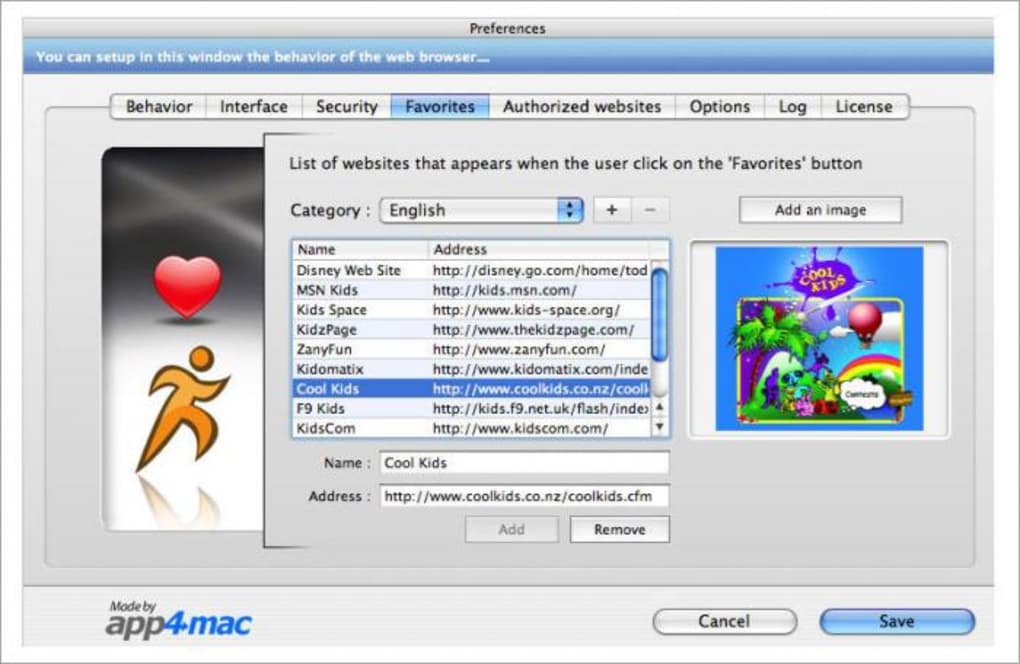
- Controluri de listă albă și listă neagră: Adaugă ușor site-uri de încredere în lista albă sau blochează URL-uri specifice prin lista neagră.
- Rapoarte privind activitatea: Generează jurnale concise zilnice și săptămânale care arată site-urile vizitate, timpul petrecut și orice încercare de acces blocat.
- Protecție prin parolă sigură: Toate setările sunt protejate printr-o parolă, prevenind copiii de a modifica configurarea.
- Motor ușor: Utilizează resurse minime de CPU și RAM, asigurând un performanță fluidă chiar și pe hardware Mac vechi.
- Actualizări automate (versiune de încercare): Primește actualizări periodice pentru a menține bazele de date de filtrare actualizate în timpul perioadei de încercare.
- Wizard de instalare simplu: Instalare ghidată care îți arată pașii de configurare de bază fără a necesita cunoștințe tehnice.
Instalare, utilizare și compatibilitate
Instalare pas cu pas
Instalarea Kidsbrowser este un proces simplu care poate fi finalizat în sub zece minute:
- Descarcă fișierul Kidsbrowser.dmg de pe pagina oficială de descărcare.
- Deschide DMG-ul și trage pictograma Kidsbrowser în folderul
/Aplicații. - Rulează aplicația; macOS poate solicita confirmarea încrederii în dezvoltator – apasă „Deschide”.
- Când apare wizard-ul de configurare, alege limba preferată (engleza este singura opțiune în prezent) și apasă „Următorul”.
- Introdu o parolă de administrator sigură care va proteja setările de modificări.
- Configurează nivelul inițial de filtrare (de exemplu, „Sigur pentru copii”, „Sigur pentru adolescenți” sau „Personalizat”) și setează preferințele de limită de timp.
- Finalizează wizard-ul și permite Kidsbrowser să ruleze în fundal; va apărea ca o pictogramă în bara de meniu pentru acces rapid.
Cum se utilizează Kidsbrowser în fiecare zi
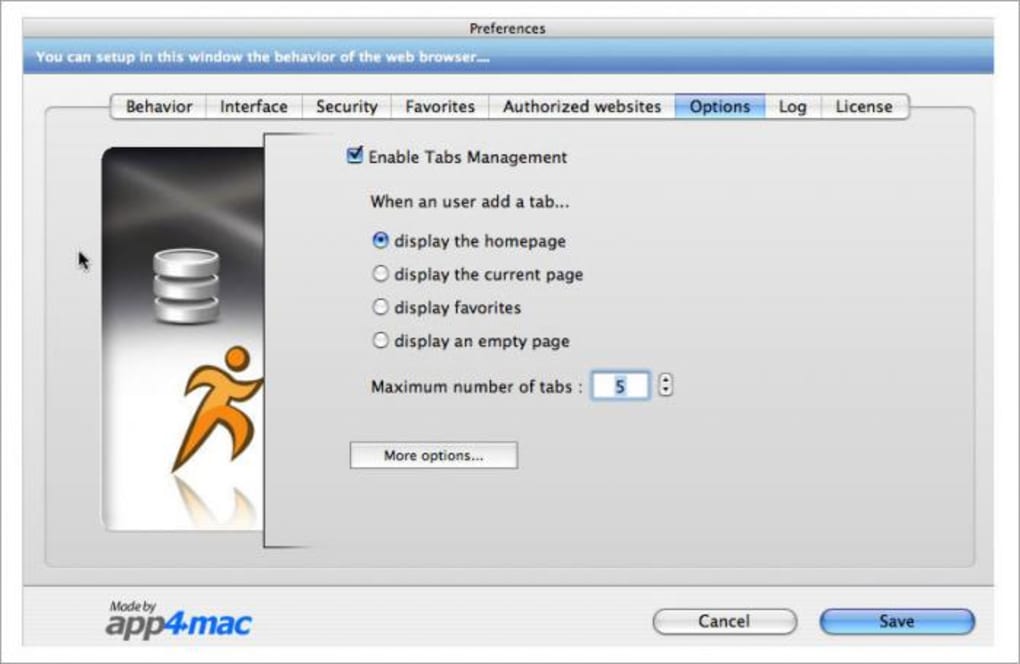
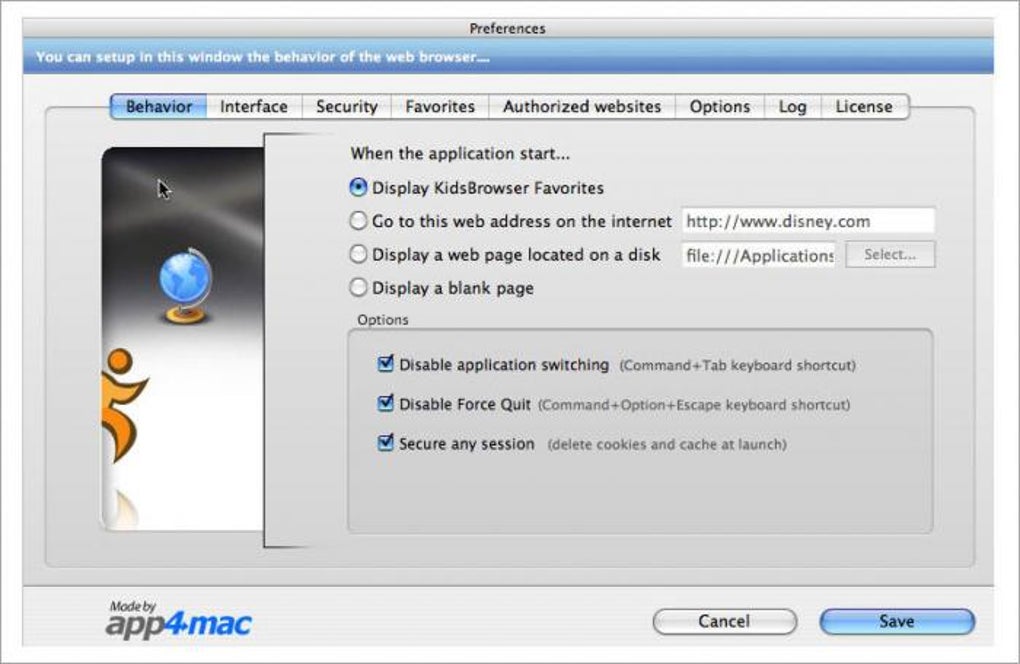
Odată instalat, Kidsbrowser funcționează în mod silențios în fundal. Părinții pot face clic pe pictograma din bara de meniu pentru a deschide un panou care afișează starea curentă a navigării, timpul rămas și activitatea recentă. Pentru a modifica filtrele, selectează „Preferințe” din meniul derulant, unde vei găsi file pentru „Conținut”, „Timp” și „Jurnale”.
Adăugarea unui site în lista albă este la fel de simplă ca tastarea URL-ului și apăsarea pe „Adaugă”. Dacă un copil încearcă să acceseze un site blocat, apare o pagină de avertizare prietenoasă care explică de ce accesul a fost respins. Aplicația susține, de asemenea, „orele de liniște” programate, în care accesul la internet este dezactivat automat, util pentru orele de somn sau perioadele de studiu.
Cerinte sistem
Kidsbrowser este compatibil cu macOS 10.3 (Panther) până la macOS 10.7 (Lion). Deoarece ultima actualizare oficială a fost în 2007, poate nu suportă cele mai recente versiuni ale macOS fără ajustări de compatibilitate, dar rulează perfect pe majoritatea hardware-urilor Mac vechi încă în uz în case și școli. Programul necesită cel puțin 50 MB spațiu liber pe disc și o cantitate modestă de 20 MB RAM în timpul rulării.
Puncte tari și slabe
Puncte tari
- Utilizare extrem de redusă a resurselor sistemului, perfectă pentru Mac-urile vechi.
- Interfață intuitivă care necesită cunoștințe minime tehnice.
- Filtrare completă a conținutului cu categorii personalizabile.
- Instrumente integrate de gestionare a timpului care ajută la implementarea unor obiceiuri sănătoase de ecran.
- Versiunea de încercare gratuită permite părinților să testeze funcțiile de bază înainte de a cumpăra.
Puncte slabe
- Ultima actualizare oficială a fost în 2007; amenințările web mai noi nu sunt acoperite.
- Interfață doar în limba engleză, care limitează accesibilitatea pentru familii care nu vorbesc engleza.
- Nu există aplicație companion pentru dispozitive mobile (iOS/Android), ceea ce restrânge controlul multi-dispozitiv.
- Integrare limitată cu cadrele moderne de securitate macOS (de exemplu, Gatekeeper).
- Versiunea completă necesită o licență plată, dar detalii de preț nu sunt afișate pe pagina versiunii de încercare.
Întrebări frecvente
-
Este Kidsbrowser gratuit sau trebuie să cumpăr o licență?
Kidsbrowser oferă o versiune de încercare gratuită cu toate funcțiile de bază. Pentru a continua utilizarea software-ului după perioada de încercare, trebuie să achiziționezi o licență completă, care deblochează actualizări continue și suport premium.
-
Pot utiliza Kidsbrowser pe cele mai recente versiuni ale macOS?
Versiunea oficială suportă macOS 10.3 până la 10.7. Deși poate rula pe versiuni mai noi, poți întâmpina avertizări de compatibilitate. Pentru o experiență optimă, folosește-l pe versiunile de sistem suportate sau consideră o alternativă modernă.
-
Cum gestionează Kidsbrowser site-urile HTTPS?
Kidsbrowser examinează URL-ul site-urilor HTTPS înainte de stabilirea conexiunii, permițând blocarea sau autorizarea accesului în funcție de domeniu. Nu decriptează conținutul, păstrând astfel confidențialitatea în timp ce aplică regulile de filtrare.
-
Pot primi alerte prin email când este încercat un site blocat?
Versiunea de încercare nu include notificări prin email. Această funcție este disponibilă doar în versiunea plată, unde părinții pot configura alerte trimise direct în inbox.
-
Există o modalitate de a personaliza pagina de avertizare afișată copiilor?
Da. În panoul de Preferințe, din fila „Conținut”, poți edita textul mesajului de avertizare sau îl poți înlocui cu un fișier HTML personalizat, permițând adaptarea tonului la nevoile familiei tale.
Concluzie și apel la acțiune
Kidsbrowser rămâne o alegere solidă pentru familii care încă folosesc hardware Mac vechi și au nevoie de o soluție simplă și cu impact redus pentru control parental. Designul ușor, instalarea rapidă și capacitățile esențiale de filtrare fac-o deosebit de atractivă pentru utilizatorii care nu doresc suite greoaie de securitate. Cu toate acestea, lipsa actualizărilor recente și a suportului modern multiplatformă înseamnă că nu este cea mai potrivită soluție pentru casele care caută cele mai recente informații despre amenințări sau integrare cu dispozitive iOS/Android. Dacă cauți o soluție fără frumuseți, gratuită pentru încercare, care protejează copiii pe un Mac fără a compromite performanța, încearcă Kidsbrowser. Descarcă versiunea de încercare astăzi, explorează instrumentele de filtrare și gestionare a timpului și decide dacă versiunea plată se potrivește strategiei tale de siguranță pe termen lung.







